
こんにちわ。
今回は散布ブラシの作成方法をご説明しますね。(^_-)-☆
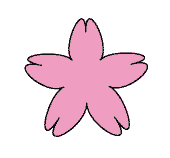
まずは散布させたいものを描いておきます。
下図の桜の花を散布ブラシに登録しましょう。
桜の花を選択します。
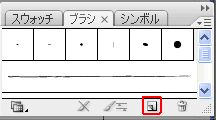
ブラシパネルの新規ブラシをクリックします。
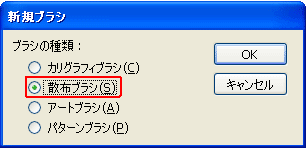
新規ブラシダイアログが表示されますので、散布ブラシをクリックしてからOKをクリックします。
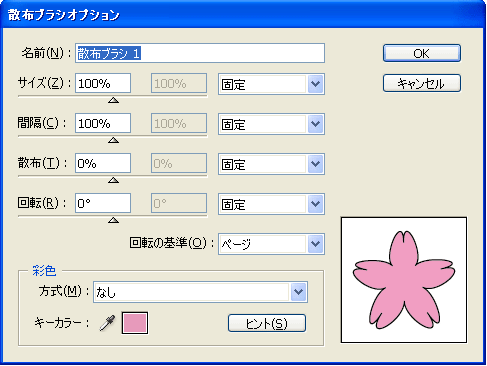
散布ブラシオプションダイアログが表示されますので、そのままOKをクリックします。
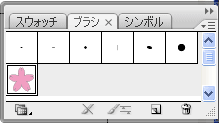
下図のようにブラシパネルに登録されますね。(^.^)
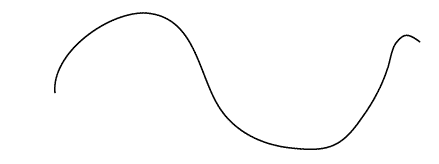
下図のようなパスに適用してみましょう。
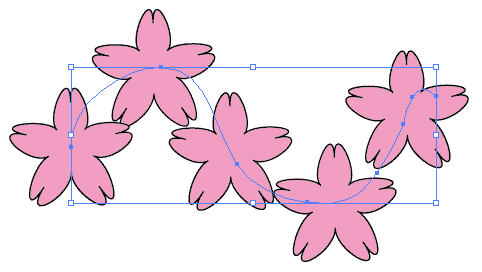
こんな風になります。
登録したのと同じサイズのオブジェクトがすべて同じ方向に散布していますね。
今度はサイズを変化させてもっと自然な感じに散布させてみましょう。
登録したブラシをダブルクリックします。
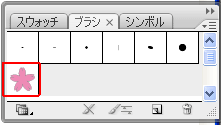
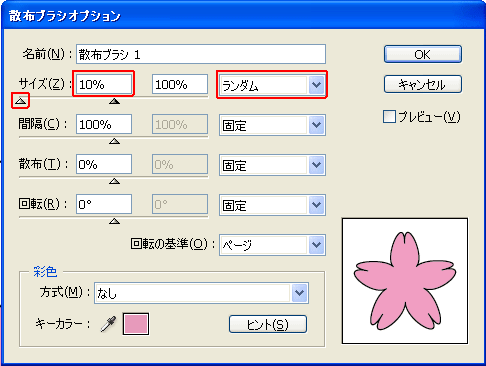
散布ブラシオプションダイアログが表示されますので、サイズを固定からランダムに変えてから白い△を左にドラックして10%にしてOKをクリックしてみましょう。
サイズ100%というのは登録したオブジェクトのサイズです。下図の指定にすると登録したサイズの10%から100%の間のランダムなサイズのオブジェクトが散布するんですよ。
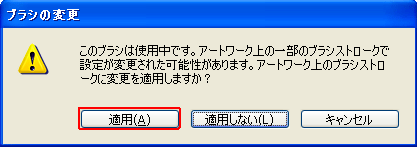
ブラシの変更ダイアログが表示されますので、適用をクリックします。
このメッセージは既にオブジェクトに適用されているブラシを変更した時に表示されます。
適用をクリックすると既に描かれているブラシに今の変更が適用されます。
適用しないをクリックすると既に描かれているブラシには今の変更は適用されず、今後このブラシを使った時に今の変更が生きることになります。
キャンセルをクリックするとブラシの変更がキャンセルされます。
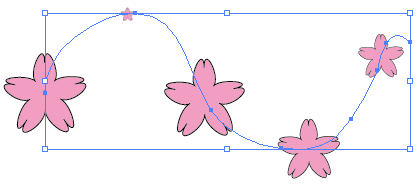
下図のようにランダムなサイズの桜の花が散布しましたね。(^_-)-☆




この記事へのコメントはありません。