
こんにちわ。
今回は条件付き書式を使って指定の値に等しいセルを強調表示する方法をご説明しますね。(^.^)
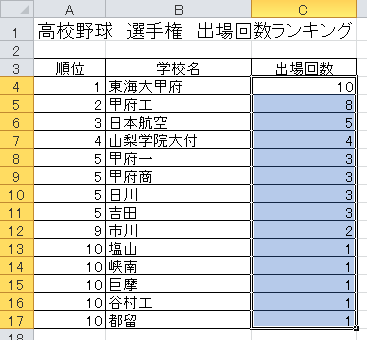
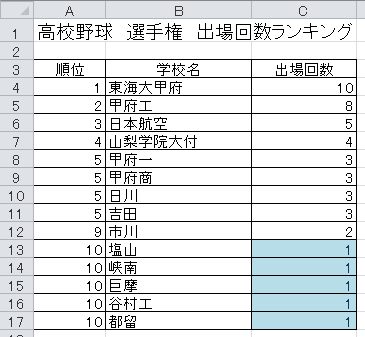
下図の表の出場回数欄で出場回数が1のセルを強調表示してみたいと思います。
出場回数が入力されているセルをドラッグして選択します。
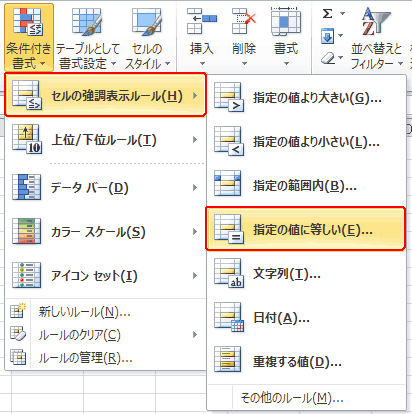
ホームタブのスタイルグループの条件付き書式をクリックします。

セルの強調表示ルールにマウスを合わせ、表示されるリストの指定の値に等しいをクリックします。
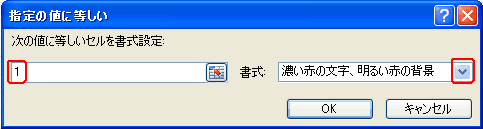
「指定の値に等しい」ダイアログが表示されますので、「次の値に等しいセルを書式設定:」欄に「1」と入力し
「書式:」欄の右のボタンをクリックします。
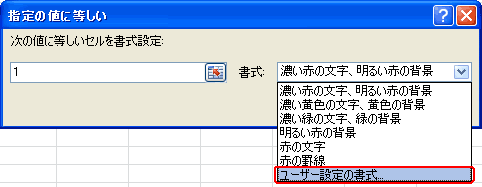
今回はリストにはない書式を設定してみたいと思います。
「ユーザー設定の書式」をクリックします。
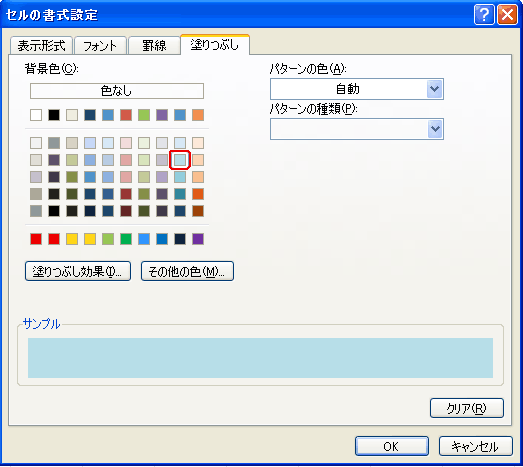
塗りつぶしタブで背景色を指定します。
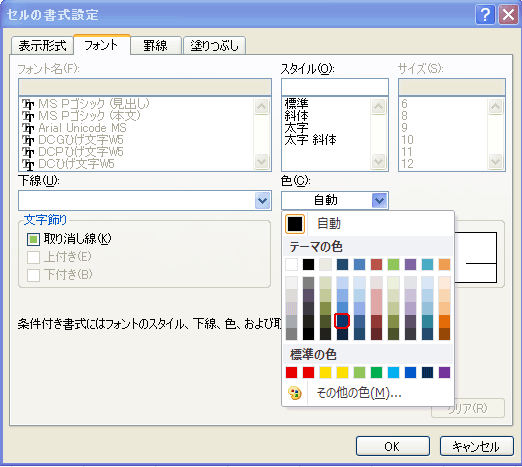
フォントタブで文字の色を選択してOKをクリックします。
出場回数が1のセルが指定した通りの書式になりましたね。(^^)/
【Excel上級】条件付き書式 指定の範囲内のセルを強調表示もご覧ください(^_-)-☆




この記事へのコメントはありません。