
こんにちわ。
今回はブラシツールについてご説明しますね。
このツールを使うとブラシのようなタッチの線を描くことが出来るんです。(^。^)
ではやってみましょう。
まずツールボックスからブラシツールをクリックして選択します。

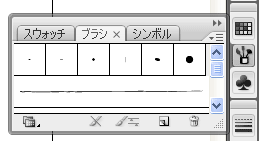
下図のように画面右のブラシのアイコンをクリックします。

ブラシパネルが表示されます。
表示されたブラシパネルから描きたいブラシをクリックして選択します。
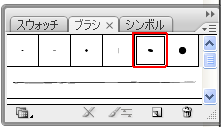
アートボード上をドラッグすると下図のように描くことができます。
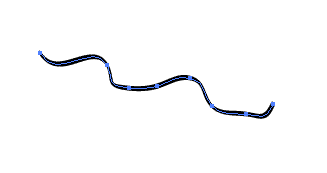
今回はカリグラフィブラシというブラシで描いてみましたが、ブラシにはその他にもいくつかの種類があります。
またブラシツール以外の方法で描かれたパスに対してもブラシを適用することができるんですよ。(^_-)
では下図のパスに対して様々なブラシを適用してみましょう。
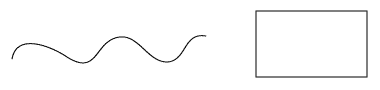
下図のように適用されます。
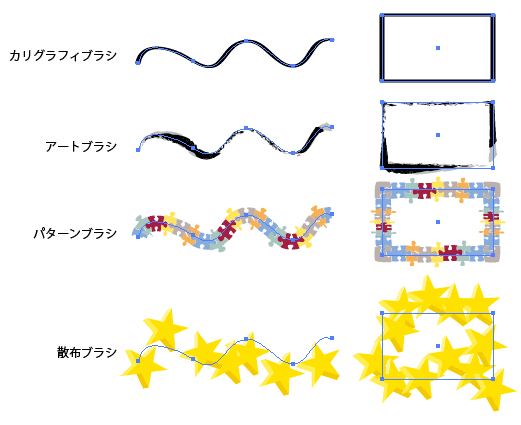
カリグラフィブラシ
ペン先が斜めにカットされた蛍光ペンで描いたような線を適用します。
アートブラシ
ブラシに登録されたオブジェクトの形状をパスの長さに合わせて伸縮して適用します。
パターンブラシ
いくつかのタイルに登録されたオブジェクトをパスの形状に合わせて繰り返して適用します。 登録するタイルには、サイド、内角、外角、パターンの最初と最後があります。
散布ブラシ
登録されたオブジェクトをパスに沿って散布させる形で適用します。
各ブラシについてはまた後日ご説明しますね。(^_-)-☆




この記事へのコメントはありません。