
こんにちわ。
先回のWord中級では段落番号についてお話ししましたね。(^.^)
今回は勝手に段落番号にされたくない時の回避方法についてご説明しますね。
よくあるのが、「1.日時」などと入力してEnterキーを押すと自動的に段落番号にされ、次の行に勝手に「2.」と出てしまう状況です。
煩わしいと感じることがありませんか。(-.-)
そのような時はこんなふうにしてみてくださいね。(^_-)
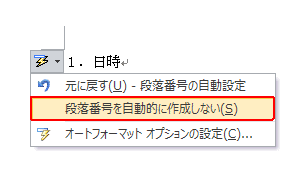
段落番号の近くに表示されるスマートタグ をクリックします。
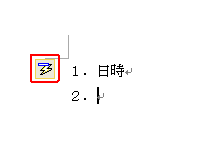
リストから「元に戻す 段落番号の自動設定」をクリックします。
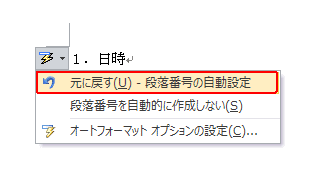
下図のように段落番号の設定が解除されますね。
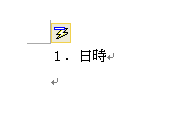
でも今のやり方ですと、また新しい段落で「①」などを入力してEnterを押すとそこには段落番号が設定されてしまうんです(+_+)
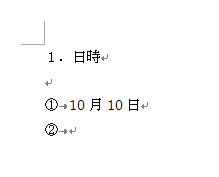
それでスマートタグをクリックしたら、「段落番号を自動的に作成しない」をクリックします。
そうすると段落番号は自動的に作成されなくなるんですよ。
普段から段落番号を自動的に設定しない状態にしておきたければ、以下の設定をしてみてくださいね。
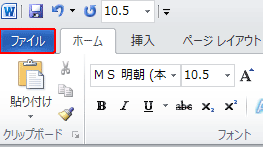
「ファイル」タブをクリックします。
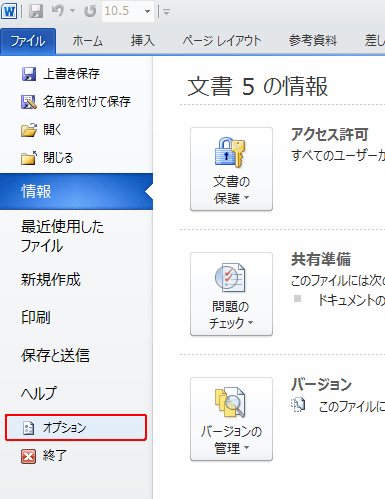
「オプション」をクリックします。
「文章校正」をクリックし、「オートコレクトのオプション」をクリックします。
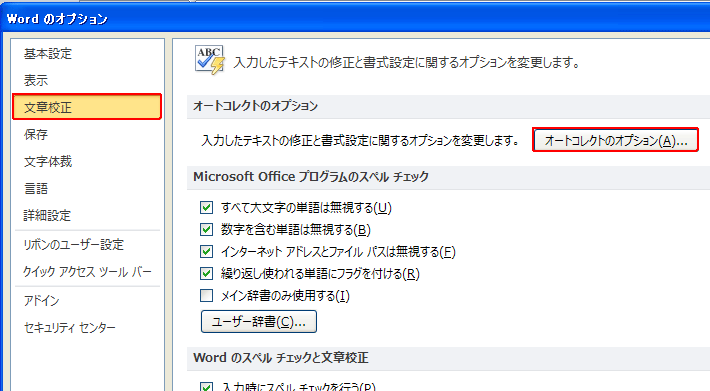
「オートコレクト」ダイアログが表示されますので「入力オートフォーマット」タブをクリックし、「入力中に自動で書式設定する項目」の「箇条書き(段落番号)」のチェックをはずしてOKをクリックします。
「Wordのオプション」ダイアログでもOKをクリックします。
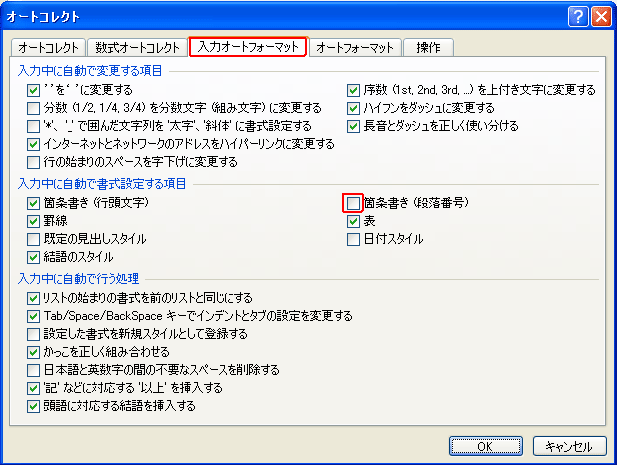
これで段落番号は勝手に出なくなりますよ。(^_-)-☆




この記事へのコメントはありません。